Wavance PlusCentral de ajudaWhatsApp Web

Documentação Primeiros passos

Manual de uso

Aprenda a usar os atalhos, as respostas rápidas e as sequências da Wavance Plus 1.4.0 dentro do WhatsApp Web. Consulte também a lista compacta com categorias da 1.5.0 e veja como revelar uma mensagem no próprio balão na 1.5.1.
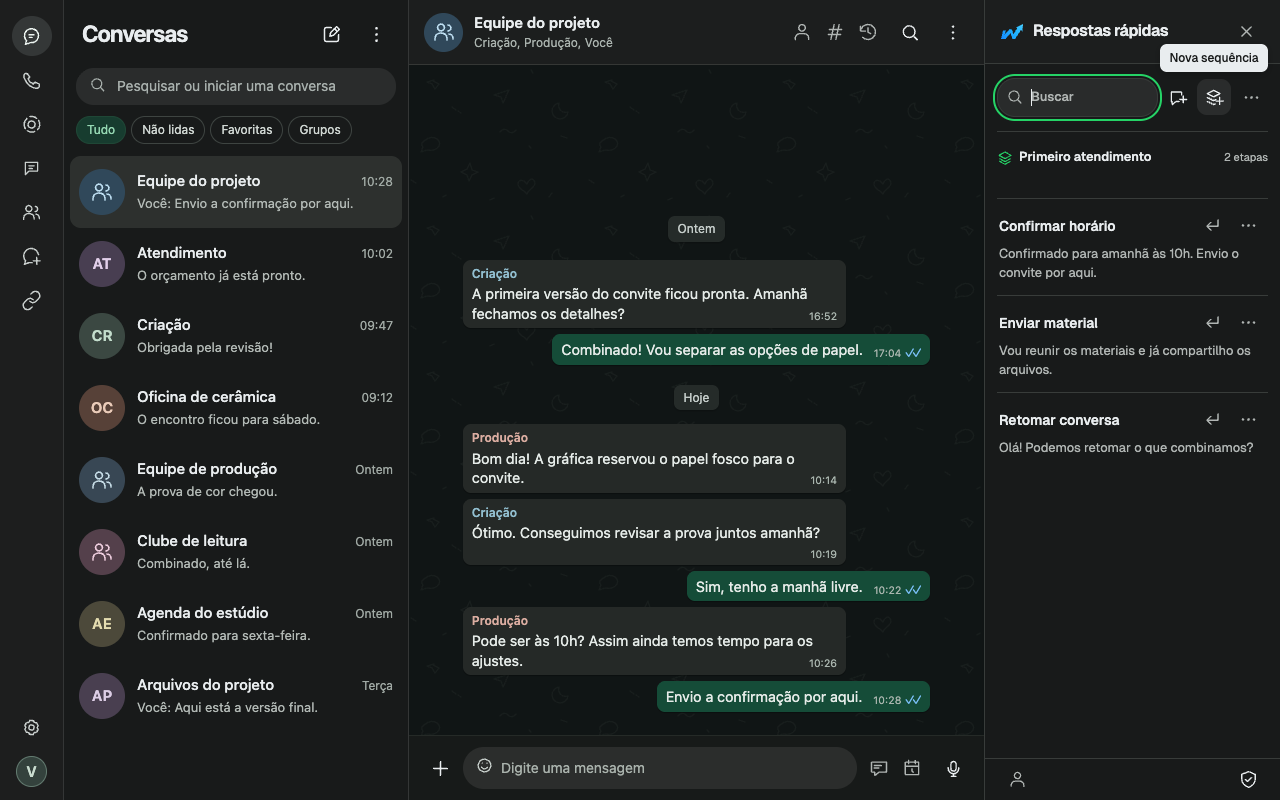
WhatsApp Web em tema escuro, com os atalhos à esquerda, os ícones do cabeçalho e o menu Respostas rápidas à direita.
Menu de respostas rápidas aberto em uma conversa de demonstração.

Onde fica cada ferramenta

Passe o mouse sobre o ícone para ver o nome. Pelo teclado, use Tab para chegar ao botão e Enter ou Espaço para abrir.

No balão da mensagem

Escolha o texto e traduza para o idioma que você precisa.

Manual de uso Primeiros passos

Instalar e encontrar os ícones

Use o Google Chrome no computador, no mesmo perfil em que você acessa o WhatsApp Web.

A versão 1.5.1 foi enviada para revisão na Chrome Web Store. A ficha oficial indica qual versão está disponível para instalar. Veja como mostrar o texto original no próprio balão na 1.5.1.

  1. Abra a Wavance Plus na Chrome Web Store. Quando a instalação estiver disponível, clique em Usar no Chrome e confirme em Adicionar extensão.
  2. Abra ou recarregue o WhatsApp Web. Se ele pedir a vinculação, siga as instruções na tela e abra uma conversa.
  3. Passe o mouse sobre um ícone para ver o nome da ação. Pelo teclado, use Tab ou Shift + Tab para percorrer os botões e Enter ou Espaço para abrir.

A barra esquerda reúne os atalhos de conversa e link. No cabeçalho ficam o perfil, o ID do grupo e as mensagens excluídas. Junto ao microfone ficam as respostas rápidas e a agenda. A tradução aparece no próprio balão. As ferramentas acompanham o tema claro ou escuro do WhatsApp.
Passo a passo em imagens

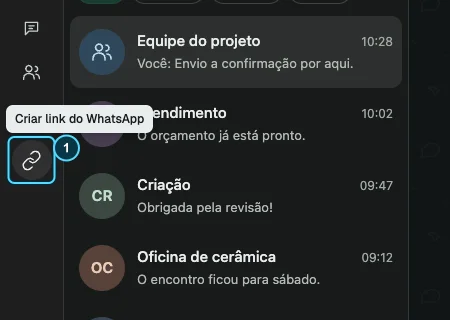
  1. Depois de instalar e abrir o WhatsApp Web, procure a corrente na barra esquerda.
    Depois de instalar e abrir o WhatsApp Web, procure a corrente na barra esquerda.
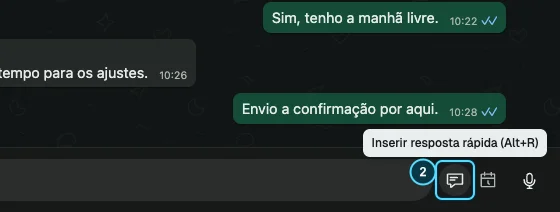
  2. Passe o mouse sobre o ícone junto ao microfone ou foque-o com Tab para ver o nome da ação.
    Passe o mouse sobre o ícone junto ao microfone ou foque-o com Tab para ver o nome da ação.

Manual de uso Ferramentas

Iniciar uma conversa por número

Para conversar com alguém sem salvar o contato, use o ícone de balão com sinal de mais na barra esquerda.
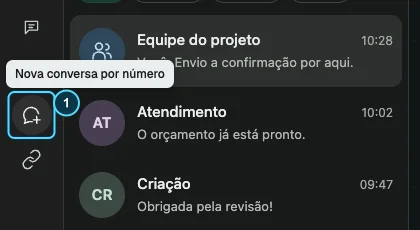
  1. Clique em Nova conversa por número.
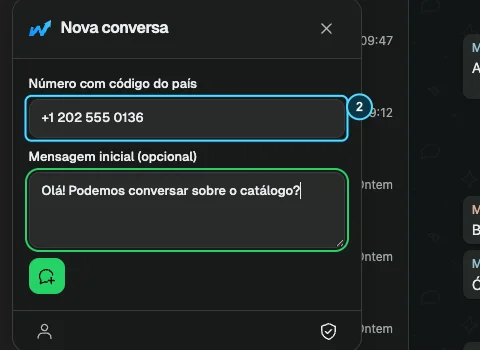
  2. Em Número com código do país, preencha o código do país, o DDD e o número. Se quiser começar com um texto pronto, escreva a mensagem inicial.
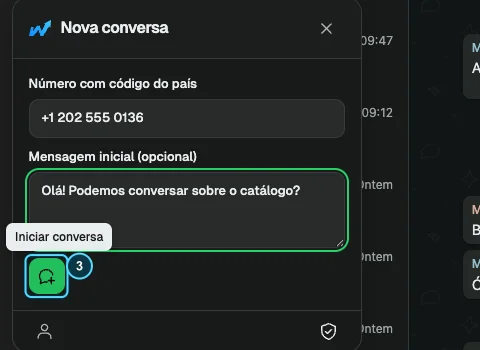
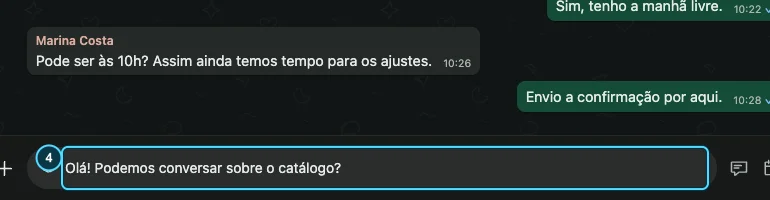
  3. Clique em Iniciar conversa. Confira o destinatário e o rascunho na conversa que o WhatsApp abriu. Envie o texto quando estiver pronto.

Passo a passo em imagens

  1. Clique no balão com sinal de mais na barra esquerda.
    Clique no balão com sinal de mais na barra esquerda.
  2. Preencha o número com o código do país e, se quiser, uma primeira mensagem.
    Preencha o número com o código do país e, se quiser, uma primeira mensagem.
  3. Clique em Iniciar conversa para abrir o destino informado.
    Clique em Iniciar conversa para abrir o destino informado.
  4. Confira a mensagem no rascunho da conversa antes de enviar.
    Confira a mensagem no rascunho da conversa antes de enviar.

Manual de uso Ferramentas

Abrir o perfil do contato

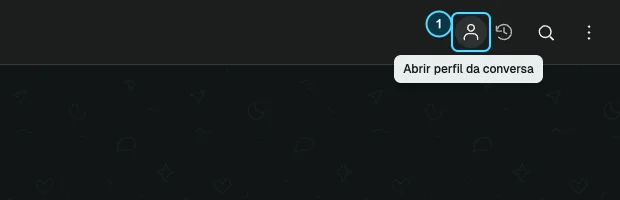
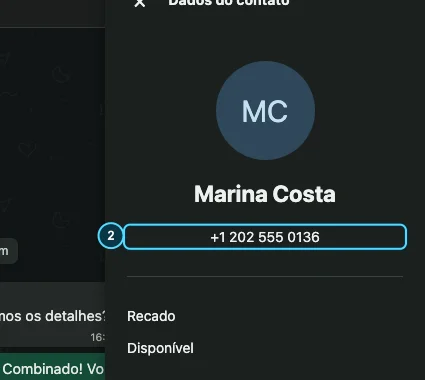
Abra a conversa individual e clique na silhueta do cabeçalho, Abrir perfil da conversa. O WhatsApp abre a ficha do contato, com os dados que ele disponibiliza. Confira o nome antes de copiar ou usar o número.
Passo a passo em imagens

  1. Clique na silhueta do cabeçalho da conversa individual.
    Clique na silhueta do cabeçalho da conversa individual.
  2. Na ficha de contato do WhatsApp, confira o nome e o número exibidos.
    Na ficha de contato do WhatsApp, confira o nome e o número exibidos.

Manual de uso Ferramentas

Consultar e copiar o ID do grupo

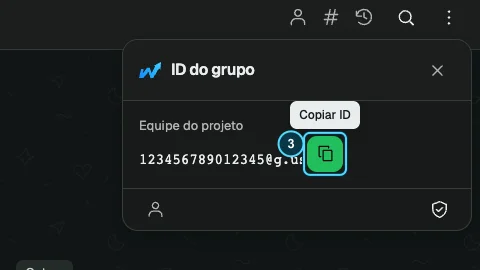
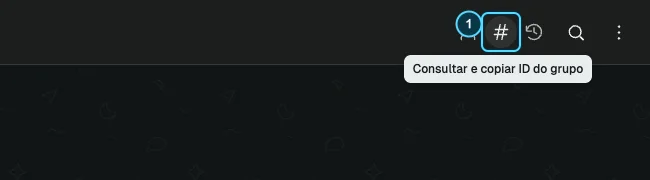
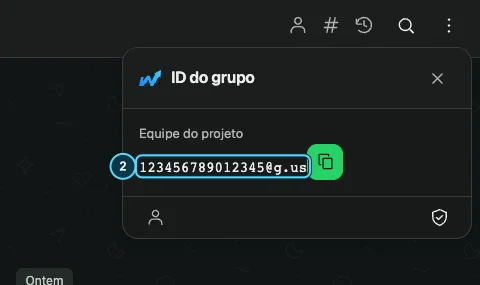
Abra o grupo e clique no símbolo # no cabeçalho, Consultar e copiar ID do grupo. O identificador do grupo termina em @g.us. Clique em Copiar ID e cole-o onde precisar.

Se aparecer como indisponível, carregue uma mensagem desse grupo e abra a ferramenta outra vez. A extensão precisa conseguir confirmar que o identificador pertence ao grupo aberto.
Passo a passo em imagens

  1. Abra a conversa do grupo e clique no símbolo # do cabeçalho.
    Abra a conversa do grupo e clique no símbolo # do cabeçalho.
  2. Confira o ID do grupo mostrado no painel. Ele termina em @g.us.
    Confira o ID do grupo mostrado no painel. Ele termina em @g.us.
  3. Clique no ícone de cópia para guardar o identificador.
    Clique no ícone de cópia para guardar o identificador.

Manual de uso Ferramentas

Criar e usar respostas rápidas

Guarde os textos que você usa com frequência. Uma resposta rápida entra no rascunho para você personalizar antes de enviar.

Salvar um texto

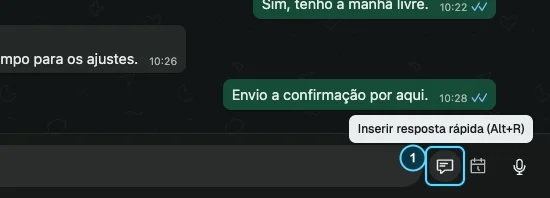
  1. Abra uma conversa. Ao lado do microfone, clique em Inserir resposta rápida (Alt+R). O menu abre à direita.
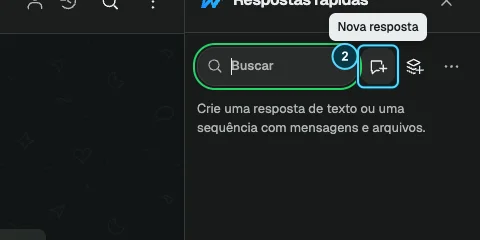
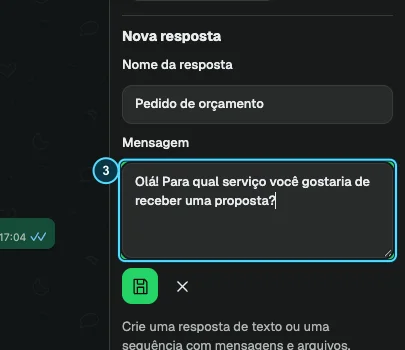
  2. No topo, clique em Nova resposta, o balão com sinal de mais. Preencha Nome da resposta e Mensagem.
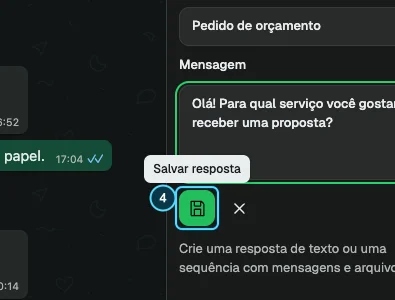
  3. Clique no disquete, Salvar resposta. Por exemplo, dê o nome “Pedido de orçamento” ao texto “Olá! Para qual serviço você gostaria de receber uma proposta?”.

Inserir na conversa

Busque pelo nome ou por um trecho do texto. Clique no título salvo ou na seta de inserção. Revise o rascunho e envie pelo botão do WhatsApp. Nas reticências do próprio modelo, você pode copiar, editar ou excluir a resposta.

Com o cursor no campo de mensagem, abra o menu com Alt + R. No Mac, use Option + R. Para reunir várias mensagens ou arquivos, crie uma sequência.

Na versão 1.5, você também pode criar categorias para seus textos e alternar a lista compacta.
Passo a passo em imagens

  1. Ao lado do microfone, clique no ícone de resposta rápida.
    Ao lado do microfone, clique no ícone de resposta rápida.
  2. Na lateral direita, clique no balão com sinal de mais para criar uma resposta.
    Na lateral direita, clique no balão com sinal de mais para criar uma resposta.
  3. Dê um nome que você reconheça e escreva o texto do modelo.
    Dê um nome que você reconheça e escreva o texto do modelo.
  4. Clique no disquete para salvar o modelo.
    Clique no disquete para salvar o modelo.
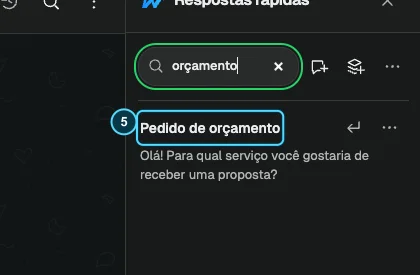
  5. Busque pelo nome ou pelo texto e clique no título para inserir no rascunho.
    Busque pelo nome ou pelo texto e clique no título para inserir no rascunho.
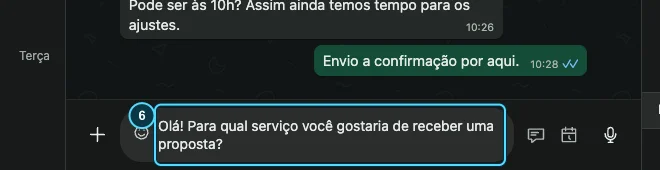
  6. Personalize o texto que entrou no campo de mensagem.
    Personalize o texto que entrou no campo de mensagem.
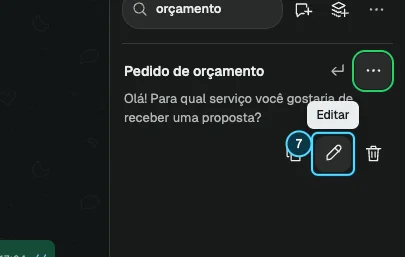
  7. Nas reticências da resposta, você pode copiar, editar ou excluir o modelo.
    Nas reticências da resposta, você pode copiar, editar ou excluir o modelo.

Manual de uso Ferramentas

Montar e enviar sequências com arquivos

Uma sequência, também chamada de script, guarda várias etapas na ordem que você escolher. Você pode, por exemplo, enviar uma saudação, uma imagem do catálogo e um PDF com instruções.

Montar o script

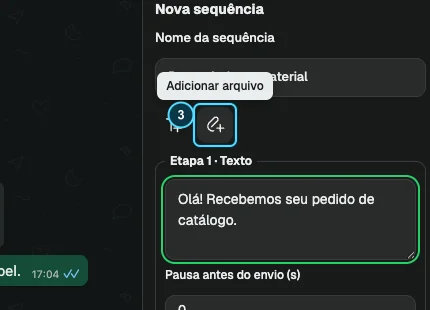
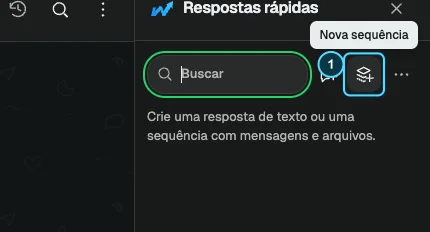
  1. No menu direito de respostas rápidas, clique em Nova sequência, o ícone de camadas com sinal de mais. Dê um nome ao script e escreva a primeira mensagem.
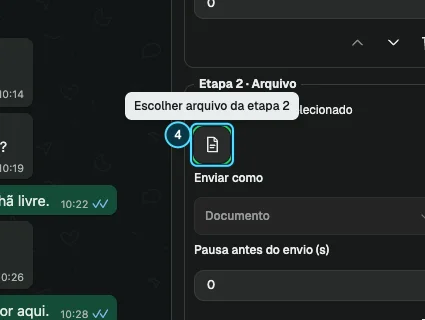
  2. Use Adicionar texto para incluir outra mensagem. Para imagem, áudio, vídeo ou documento, clique em Adicionar arquivo e depois em Escolher arquivo. O campo Enviar como mostra as opções compatíveis. O áudio segue como arquivo anexado.
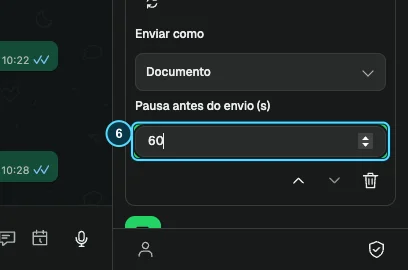
  3. Use as setas para reordenar as etapas. Em Pausa antes do envio (s), indique a espera em segundos antes de cada etapa. Clique em Salvar sequência.

Revisar, enviar e interromper

  1. Abra a conversa de destino e deixe o rascunho vazio. Clique no nome da sequência e confira o destinatário, a ordem, as pausas e os nomes dos arquivos.
  2. Clique uma vez no avião de papel, Enviar sequência. Mantenha a aba visível e a conversa aberta. O contador avança à medida que o WhatsApp confirma cada etapa.
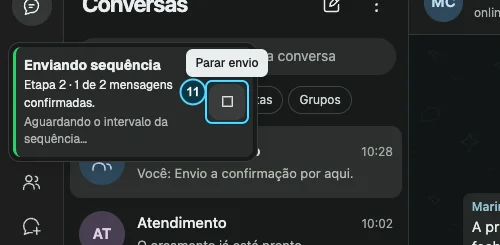
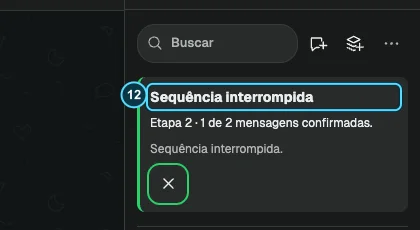
  3. Para interromper, clique no quadrado Parar envio ou pressione Esc. Os itens já entregues continuam na conversa.

Se aparecer Envio a conferir, leia o último balão e compare com o contador antes de tentar novamente. Repetir o script inteiro pode duplicar itens já entregues.

Na versão 1.5, você pode organizar sequências e respostas de texto na mesma categoria.
Passo a passo em imagens

  1. No menu direito, clique nas camadas com sinal de mais para criar uma sequência.
    No menu direito, clique nas camadas com sinal de mais para criar uma sequência.
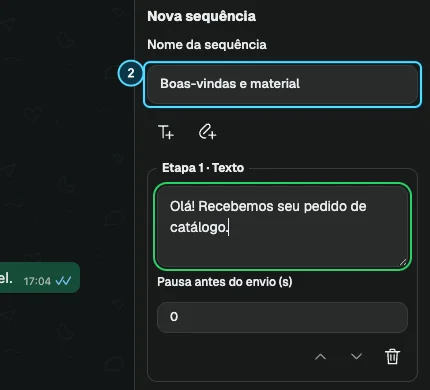
  2. Dê nome ao script e escreva a primeira mensagem.
    Dê nome ao script e escreva a primeira mensagem.
  3. Clique no clipe com sinal de mais para adicionar uma etapa com arquivo.
    Clique no clipe com sinal de mais para adicionar uma etapa com arquivo.
  4. Na nova etapa, clique em Escolher arquivo e selecione o documento no computador.
    Na nova etapa, clique em Escolher arquivo e selecione o documento no computador.
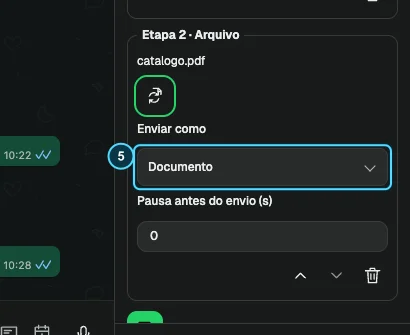
  5. Confira o arquivo selecionado e o tipo indicado em Enviar como.
    Confira o arquivo selecionado e o tipo indicado em Enviar como.
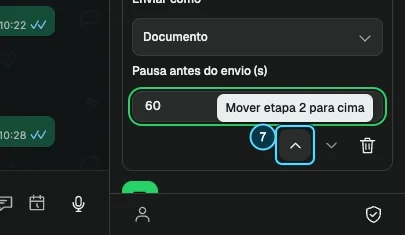
  6. Em Pausa antes do envio, informe o tempo para revisar ou interromper entre as etapas.
    Em Pausa antes do envio, informe o tempo para revisar ou interromper entre as etapas.
  7. Use as setas da etapa para alterar sua posição no script.
    Use as setas da etapa para alterar sua posição no script.
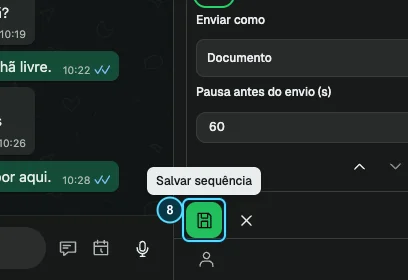
  8. Clique no disquete para guardar a sequência neste perfil do Chrome.
    Clique no disquete para guardar a sequência neste perfil do Chrome.
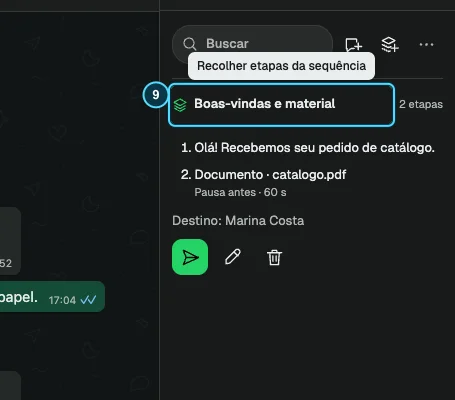
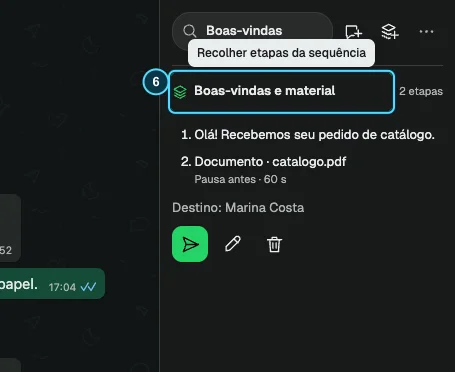
  9. Abra o script salvo. Confira o destino Marina Costa, o texto, o PDF e a pausa antes de enviar.
    Abra o script salvo. Confira o destino Marina Costa, o texto, o PDF e a pausa antes de enviar.
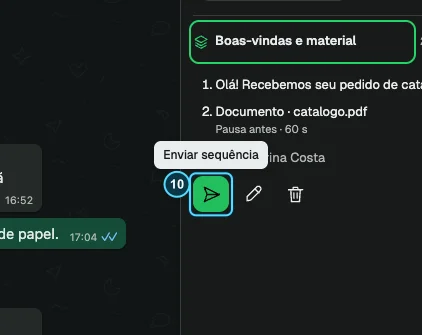
  10. Com o rascunho vazio, clique uma vez no avião de papel para começar a sequência.
    Com o rascunho vazio, clique uma vez no avião de papel para começar a sequência.
  11. O contador mostra a etapa já confirmada. Para interromper, use o quadrado Parar envio.
    O contador mostra a etapa já confirmada. Para interromper, use o quadrado Parar envio.
  12. Após interromper, confira no painel quantas mensagens já haviam sido confirmadas.
    Após interromper, confira no painel quantas mensagens já haviam sido confirmadas.

Manual de uso Ferramentas

Organizar respostas por categoria

Os exemplos foram gravados na versão 1.5.0. As categorias também estão incluídas na versão 1.5.1 enviada para revisão. Se você usa a versão 1.4.0, os editores e as listas seguem o formato dos capítulos anteriores.

Abrir a lista compacta

Abra uma conversa e clique no ícone de resposta rápida ao lado do microfone, ou tecle Alt + R (Option + R no Mac). O menu à direita mostra os títulos. Clique no título de um texto para colocá-lo no rascunho. O título com o ícone de camadas abre as etapas de uma sequência. Passe o mouse sobre cada botão para ler o nome da ação.
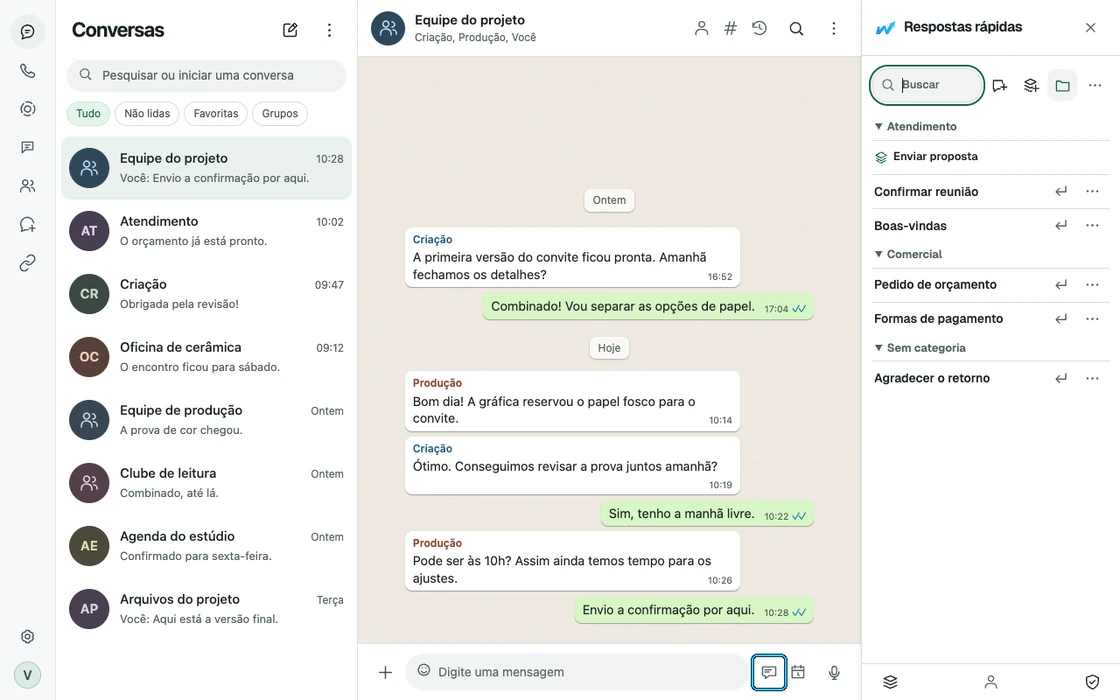
  1. Tela de WhatsApp Web em tema claro, com o atalho junto ao microfone destacado e as categorias Atendimento, Comercial e Sem categoria abertas.
    Abra Respostas rápidas junto ao microfone. O painel com os títulos aparece à direita.

Criar, atribuir ou remover uma categoria

  1. Para um texto novo, clique no balão Nova resposta. Para um script, clique nas camadas Nova sequência. Preencha o nome e o conteúdo.
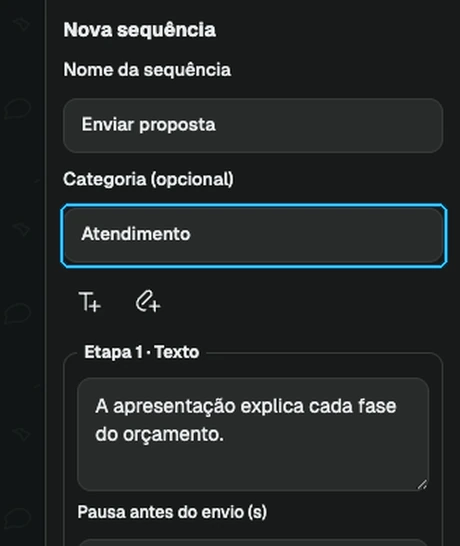
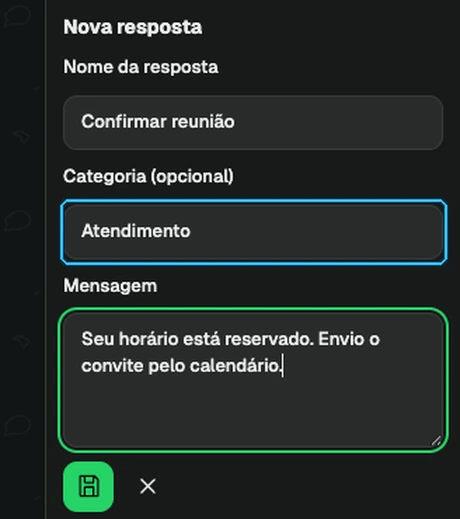
  2. Em Categoria (opcional), digite um nome, como “Atendimento”, ou escolha uma categoria sugerida. Salve pelo disquete. Textos e sequências podem compartilhar a mesma categoria.
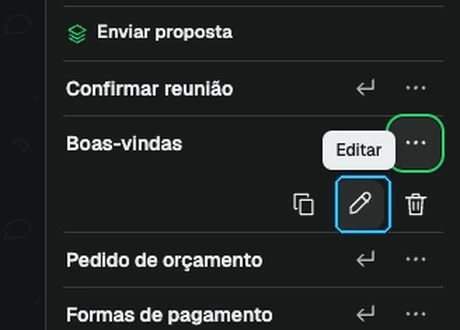
  3. Para alterar um texto existente, abra as reticências da própria linha e clique no lápis Editar. Em uma sequência, clique no título e depois no lápis Editar sequência. Troque o nome da categoria ou apague o campo. Salve. Quando há outras categorias, os modelos com o campo vazio ficam em Sem categoria.
  1. Nova resposta “Confirmar reunião”, com Atendimento no campo Categoria e o disquete visível abaixo do texto.
    No editor de texto, escreva a categoria e salve pelo disquete abaixo da mensagem.
  2. Editor da sequência Enviar proposta. A categoria Atendimento está preenchida acima da primeira etapa de texto.
    No editor da sequência, escolha a mesma categoria para reunir o script e os textos.
  3. Menu da resposta Boas-vindas aberto. O lápis aparece entre Copiar e Excluir e a dica Editar está visível.
    Em um texto já salvo, clique nas reticências da linha e escolha o lápis Editar.
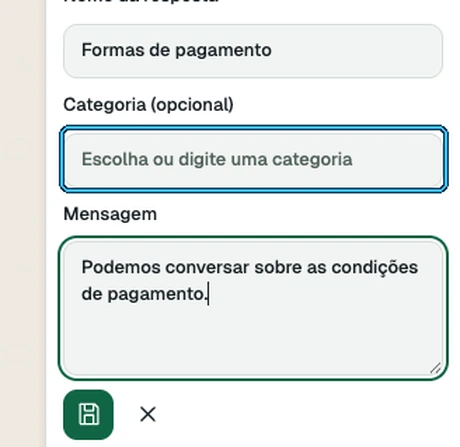
  4. Edição de Formas de pagamento com o campo Categoria vazio. A mensagem continua preenchida e o botão Salvar aparece abaixo.
    Para tirar o modelo de um grupo, deixe Categoria em branco e salve pelo disquete.

Recolher, buscar ou ver uma lista única

Clique no nome da categoria para recolher seus modelos. Clique de novo para expandir. No campo Buscar, digite um título, categoria, trecho de uma mensagem ou de uma etapa. Os grupos com resultados se abrem, mesmo que estivessem recolhidos. Limpe a busca para voltar à organização anterior.

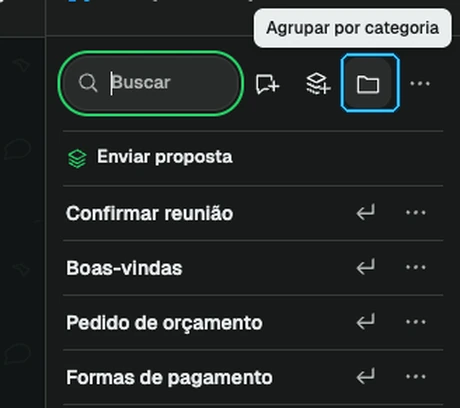
O ícone de pasta Agrupar por categoria aparece depois que o primeiro modelo recebe uma categoria. Clique nele para alternar entre os grupos e uma lista única. A Wavance guarda essa preferência no perfil do Chrome.
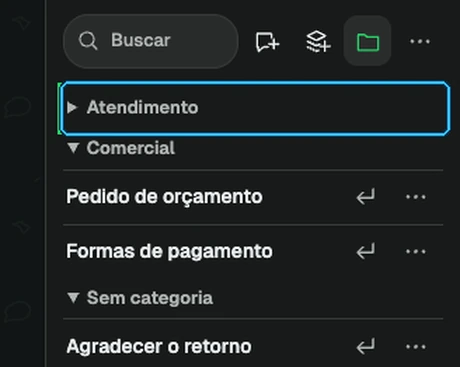
  1. Atendimento recolhido com a seta para a direita. Comercial e Sem categoria continuam abertos com os títulos à vista.
    Clique no cabeçalho Atendimento para recolher ou expandir somente esse grupo.
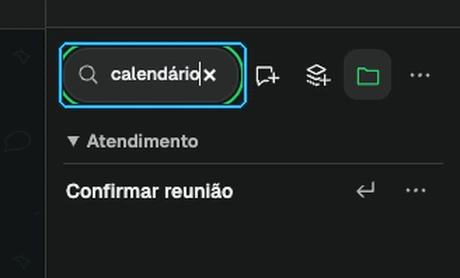
  2. A busca por “calendário” mostra o título Confirmar reunião dentro de Atendimento, embora a palavra esteja no corpo do texto.
    Busque um trecho do texto. A resposta aparece mesmo quando a categoria estava recolhida.
  3. Dica Agrupar por categoria sobre o ícone de pasta. A lista mostra os títulos em sequência, sem cabeçalhos de categoria.
    Clique na pasta Agrupar por categoria para alternar entre a lista única e os grupos.

Levar as categorias para outro perfil

Nas reticências do topo, abra Gerenciar respostas e escolha Exportar JSON. No perfil de destino com a versão 1.5, selecione Importar JSON, confira a prévia e confirme. O backup da Wavance leva a categoria com cada texto e sequência. Um modelo de um backup antigo sem categoria pode receber uma pelo editor. Veja a importação ilustrada, da escolha do arquivo à conferência final.
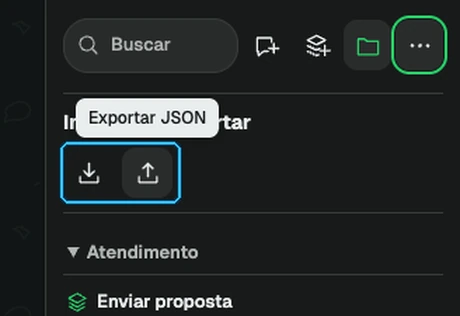
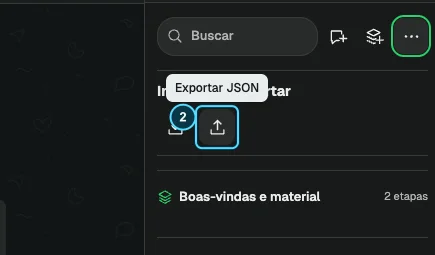
  1. Painel Importar e exportar com as duas setas. O cursor sobre a seta para cima exibe a dica Exportar JSON.
    Nas reticências do topo, use a seta para cima para exportar o JSON e a seta para baixo para importar.
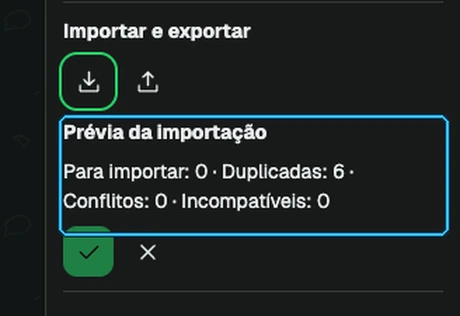
  2. Prévia de um backup da candidata com zero itens novos, seis duplicados, zero conflitos e zero incompatíveis.
    Confira a prévia antes de confirmar. Neste exemplo, os seis modelos do arquivo já existem no perfil.

Manual de uso Ferramentas

Agendar uma mensagem

Programe um texto avulso para uma conversa individual. Você pode receber um lembrete para revisar o texto ou deixar a extensão tentar enviá-lo no horário escolhido.

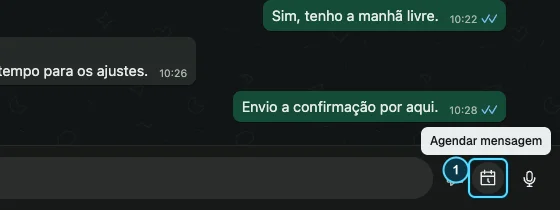
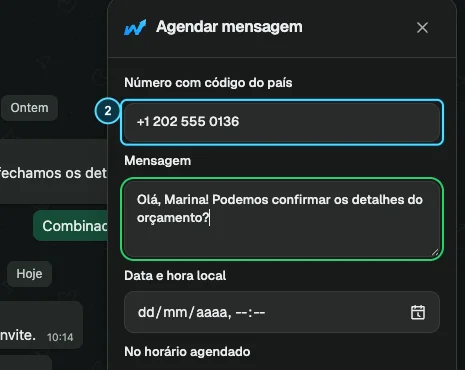
  1. Na conversa individual, clique no calendário ao lado do microfone, Agendar mensagem. Confira o número com o código do país. Se o campo estiver vazio, use Usar número desta conversa ou digite-o.
  2. Escreva a mensagem. Em Data e hora local, abra o calendário, selecione o dia, preencha a hora e os minutos e confirme no ícone de visto. Vale o horário local do computador.
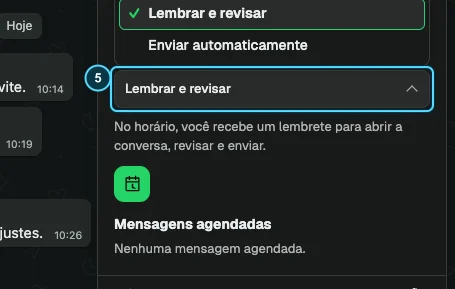
  3. Em No horário agendado, escolha um dos modos abaixo. Clique em Agendar mensagem e confira o item em Mensagens agendadas.

Lembrar e revisar

No horário, abra a notificação ou volte à lista da agenda. Clique em Revisar agendamento para conferir o texto e concluir o envio.

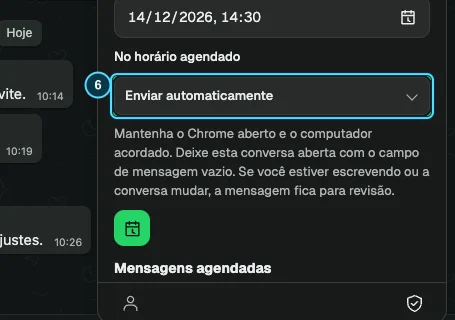
Enviar automaticamente

Mantenha o Chrome aberto, o computador acordado e o WhatsApp conectado. Depois de agendar, feche o formulário e deixe a mesma aba na conversa de destino, com o rascunho vazio. Se o destino mudar ou a extensão encontrar um rascunho, o item pode pedir revisão. Se aparecer Conferir possível envio, confira os últimos balões antes de reenviar.
Passo a passo em imagens

  1. Ao lado do microfone, clique no calendário para agendar nesta conversa.
    Ao lado do microfone, clique no calendário para agendar nesta conversa.
  2. Confira o número com DDI e escreva a mensagem a agendar.
    Confira o número com DDI e escreva a mensagem a agendar.
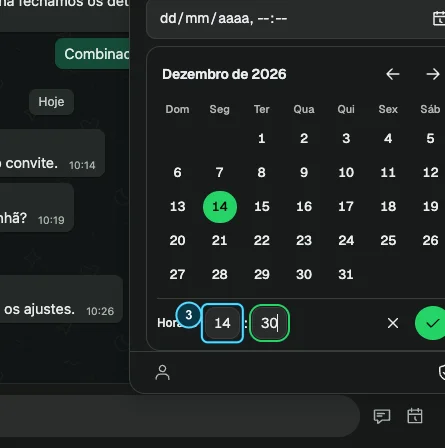
  3. Escolha o dia no calendário e informe hora e minutos no horário local.
    Escolha o dia no calendário e informe hora e minutos no horário local.
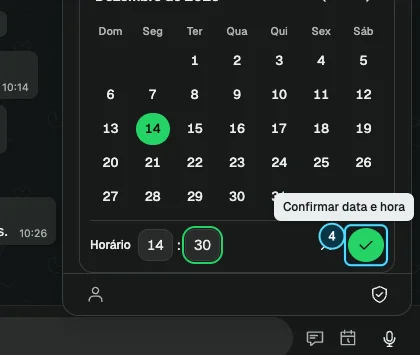
  4. Confirme a data e a hora no ícone de visto.
    Confirme a data e a hora no ícone de visto.
  5. Escolha entre Lembrar e revisar e Enviar automaticamente.
    Escolha entre Lembrar e revisar e Enviar automaticamente.
  6. No modo automático, mantenha o computador acordado, a mesma conversa aberta e o rascunho vazio.
    No modo automático, mantenha o computador acordado, a mesma conversa aberta e o rascunho vazio.
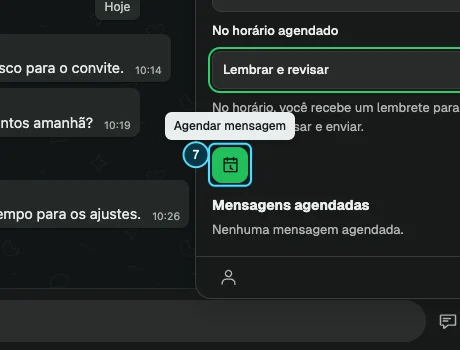
  7. Clique no calendário do formulário para salvar o lembrete.
    Clique no calendário do formulário para salvar o lembrete.
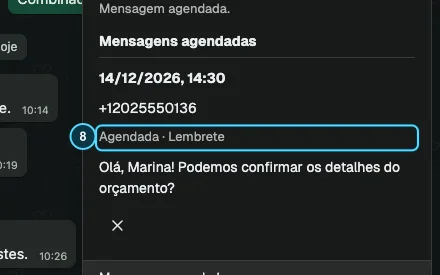
  8. Em Mensagens agendadas, confira a data e o estado Agendada.
    Em Mensagens agendadas, confira a data e o estado Agendada.
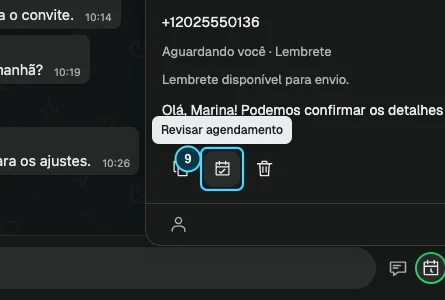
  9. Quando o lembrete pedir sua atenção, use Revisar agendamento na lista.
    Quando o lembrete pedir sua atenção, use Revisar agendamento na lista.

Manual de uso Ferramentas

Traduzir uma mensagem no balão

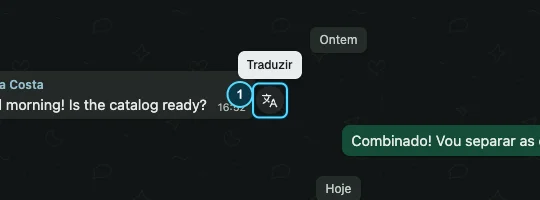
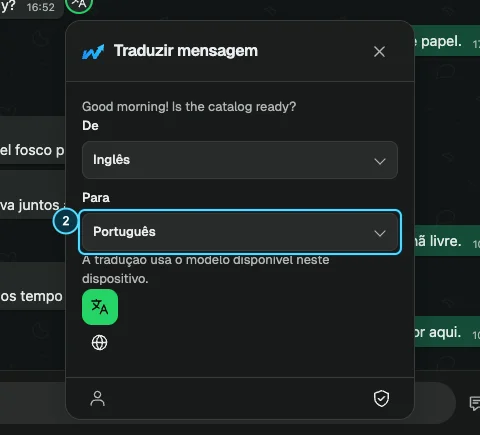
  1. Passe o mouse sobre o balão de texto e clique em Traduzir. Em De e Para, escolha o idioma de origem e o de destino.
  2. Clique em Traduzir no balão. No primeiro uso, o Chrome pode precisar baixar o modelo de idioma. Aguarde e clique novamente se a ferramenta solicitar.
  3. Leia a tradução no próprio balão. Fechar a ferramenta cancela uma operação em andamento.

Se o par de idiomas estiver indisponível, abra Usar o Google Tradutor. Clicar em Abrir no Google Tradutor envia o texto escolhido e os idiomas ao serviço do Google.
Passo a passo em imagens

  1. Passe o mouse sobre a mensagem e clique no ícone Traduzir.
    Passe o mouse sobre a mensagem e clique no ícone Traduzir.
  2. Escolha os idiomas de origem e destino nos campos De e Para.
    Escolha os idiomas de origem e destino nos campos De e Para.
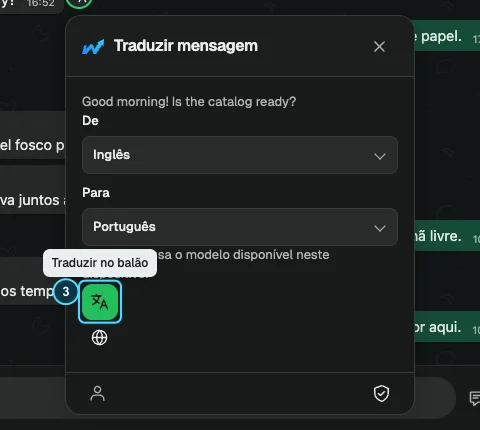
  3. Clique em Traduzir no balão. No primeiro uso, o Chrome pode pedir o modelo do idioma.
    Clique em Traduzir no balão. No primeiro uso, o Chrome pode pedir o modelo do idioma.
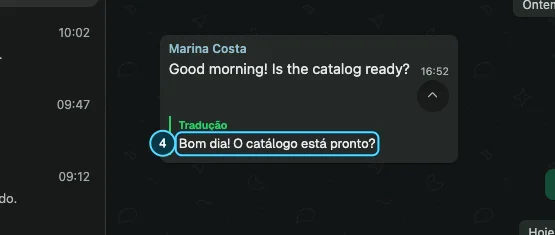
  4. A tradução fica logo abaixo do texto original no mesmo balão.
    A tradução fica logo abaixo do texto original no mesmo balão.
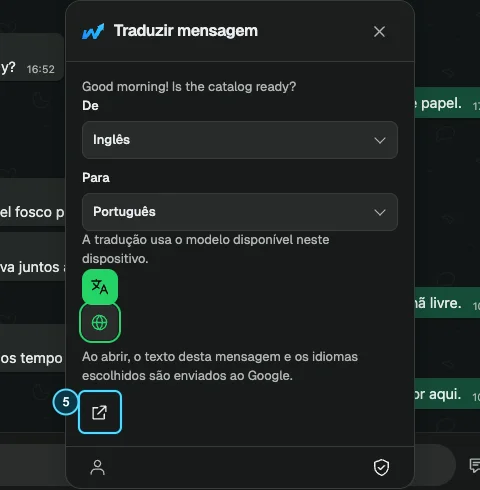
  5. A alternativa externa abre o Google Tradutor e compartilha apenas o texto selecionado e os idiomas.
    A alternativa externa abre o Google Tradutor e compartilha apenas o texto selecionado e os idiomas.

Manual de uso Ferramentas

Consultar mensagens excluídas

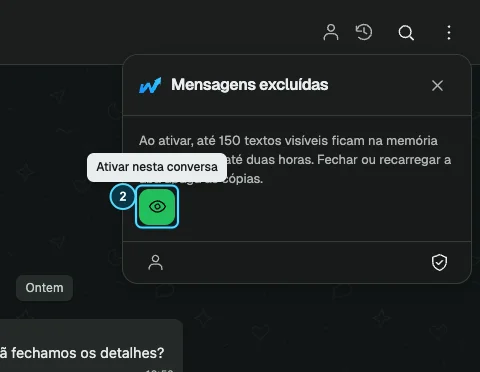
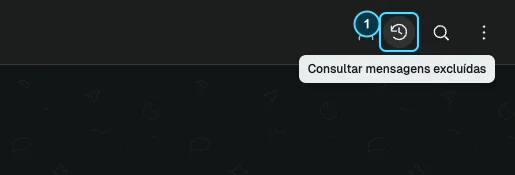
Na conversa desejada, clique no relógio com seta do cabeçalho, Consultar mensagens excluídas. Clique em Ativar nesta conversa antes de o texto ser apagado. A captura começa com os textos visíveis a partir da ativação.

Onde procurar o texto

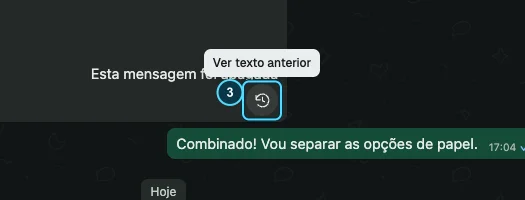
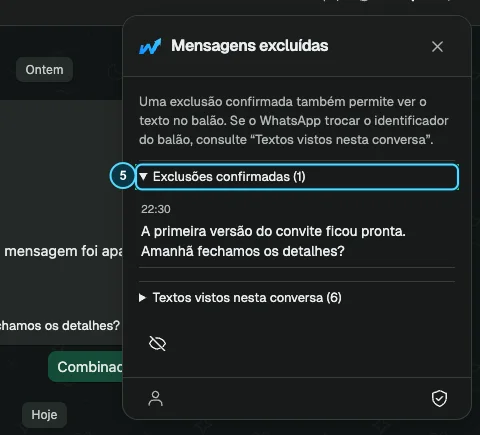
  • Exclusões confirmadas. Quando a identificação do balão é preservada, a extensão associa o texto ao aviso de exclusão. Você também pode usar Ver texto anterior no próprio balão.
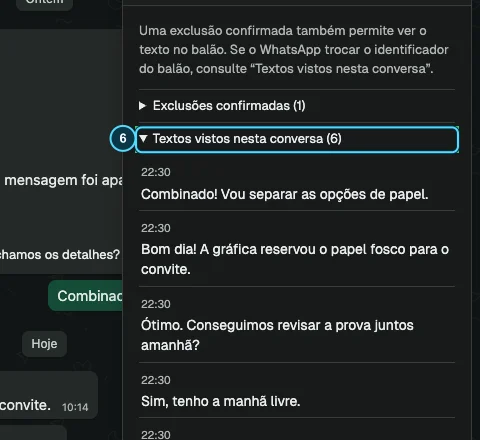
  • Textos vistos nesta conversa. Se o WhatsApp trocar a identificação do balão, procure a cópia nesta lista. Ela também inclui mensagens que continuam visíveis. O horário indica quando a extensão viu o texto.

A captura mantém até 150 textos visíveis por conversa, durante até duas horas. Desativá-la apaga as cópias daquela conversa. Fechar ou recarregar a aba apaga as cópias da aba. Textos que já tinham desaparecido antes da ativação ficam fora do histórico.

Na versão 1.5.1, você pode usar o olho para mostrar o texto no próprio balão.
Passo a passo em imagens

  1. Abra o relógio com seta no cabeçalho da conversa.
    Abra o relógio com seta no cabeçalho da conversa.
  2. Clique em Ativar nesta conversa antes de o texto ser apagado.
    Clique em Ativar nesta conversa antes de o texto ser apagado.
  3. Se o aviso de exclusão conservar a identificação, clique em Ver texto anterior no balão.
    Se o aviso de exclusão conservar a identificação, clique em Ver texto anterior no balão.
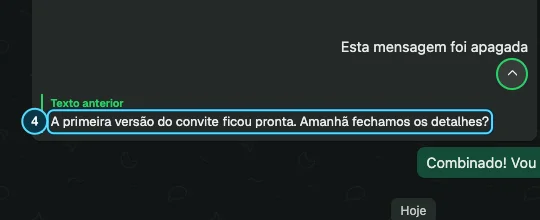
  4. Leia a cópia capturada no balão em que apareceu o aviso.
    Leia a cópia capturada no balão em que apareceu o aviso.
  5. Em Exclusões confirmadas, abra a lista para ler a cópia reconhecida.
    Em Exclusões confirmadas, abra a lista para ler a cópia reconhecida.
  6. Textos vistos nesta conversa lista as cópias com o horário. Um texto visto pode continuar visível.
    Textos vistos nesta conversa lista as cópias com o horário. Um texto visto pode continuar visível.

Manual de uso Ferramentas

Mostrar e ocultar o texto no próprio balão

Este capítulo mostra a versão 1.5.1, enviada para revisão na Chrome Web Store. Na versão 1.4.0, a ação no balão se chama Ver texto anterior.

Antes de uma exclusão

Abra a conversa, clique no relógio com seta do cabeçalho e escolha Ativar nesta conversa. Abra a explicação ilustrada da captura para localizar o botão. Mantenha a aba aberta. A Wavance guarda temporariamente os textos que aparecem na tela durante a captura.
Quando o aviso aparecer

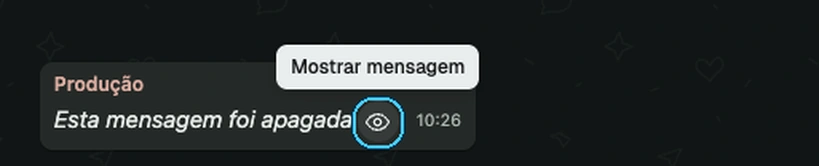
  1. Quando alguém apaga uma mensagem para todos, o WhatsApp exibe o aviso de exclusão. Se a Wavance reconhecer o balão e tiver o texto, aparece um olho junto ao aviso. Passe o mouse sobre ele para ler Mostrar mensagem.
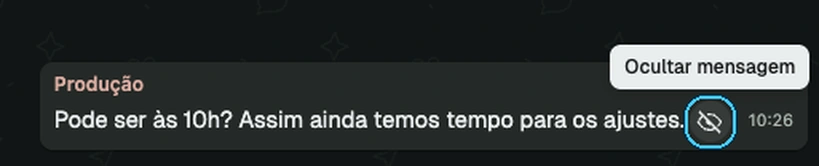
  2. Clique no olho. O texto guardado ocupa o lugar do aviso, no mesmo balão. O horário continua visível. Para usar o teclado, alcance o olho com Tab e pressione Enter ou Espaço.
  3. Clique no olho riscado, Ocultar mensagem, para voltar ao aviso do WhatsApp. A troca da exibição acontece apenas na sua aba.
  1. No balão da Produção, às 10h26, o aviso “Esta mensagem foi apagada” aparece junto ao olho e à dica Mostrar mensagem.
    O aviso continua no balão. Passe o mouse sobre o olho e clique em Mostrar mensagem.
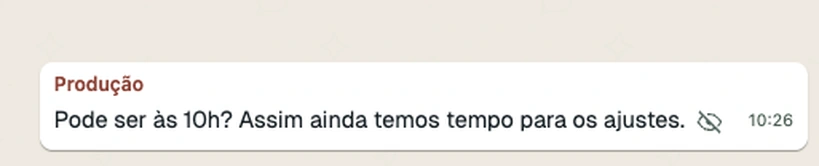
  2. O mesmo balão das 10h26 exibe “Pode ser às 10h? Assim ainda temos tempo para os ajustes.” O olho riscado mostra a dica Ocultar mensagem.
    O texto ocupa o lugar do aviso. Clique no olho riscado para ocultá-lo e voltar ao aviso.
  3. Conversa de demonstração no tema claro. A mensagem da Produção reaparece às 10h26 com o olho riscado logo após a última palavra.
    No tema claro, o texto revelado e o controle permanecem no mesmo balão.

Se o olho não aparecer

O olho depende de um texto capturado e de uma correspondência segura com aquela mensagem. Quando há dois candidatos, o identificador muda sem uma referência confiável ou a captura começou tarde, o aviso fica como o WhatsApp o exibe. Se a captura já estava ativa, abra o relógio e consulte Textos vistos nesta conversa. A lista inclui textos que a extensão chegou a ver, inclusive os que continuam na conversa.
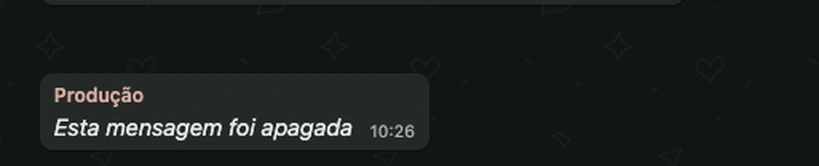
  1. Balão da Produção com o aviso de exclusão e o horário 10h26. O botão de olho está ausente.
    Sem uma cópia confirmada daquele balão, permanece o aviso nativo de exclusão.

Manual de uso Seus dados

Exportar, importar e restaurar respostas

Leve seus textos, sequências e anexos para outro perfil do Chrome ou guarde uma cópia antes de trocar de instalação. O arquivo JSON pode incluir o conteúdo dos próprios anexos. Guarde-o em um local privado.

Exportar a coleção

No menu direito de respostas rápidas, abra as reticências do topo, Gerenciar respostas. Clique em Exportar JSON e guarde o arquivo. Confira separadamente os agendamentos pendentes ao mudar de perfil.

Restaurar ou migrar

  1. No perfil de destino, abra Gerenciar respostas, clique em Importar JSON e escolha o backup.
  2. Em Prévia da importação, confira os itens novos, duplicados, em conflito e incompatíveis. Clique em Confirmar importação. Modelos idênticos são ignorados. Itens em conflito e incompatíveis ficam de fora e os modelos existentes são preservados.
  3. Recarregue o WhatsApp Web, busque uma resposta pelo nome e abra uma sequência. Confira textos, ordem dos arquivos e pausas.

Ao migrar da WaSpeed, preserve o backup original e use o arquivo convertido quando ele estiver disponível. Uma exportação original pode conter títulos criptografados. Se faltar uma etapa ou anexo, confira o modelo de origem antes de reconstruí-lo.

Na versão 1.5, o backup da Wavance também guarda a categoria de cada texto e sequência.
Passo a passo em imagens

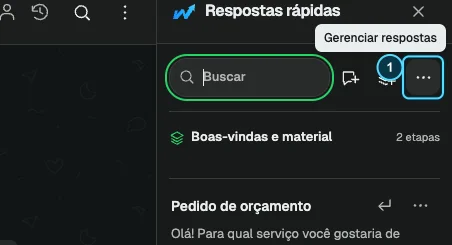
  1. Abra as reticências do topo do menu direito para gerenciar o backup.
    Abra as reticências do topo do menu direito para gerenciar o backup.
  2. Clique em Exportar JSON para guardar os modelos, sequências e anexos da coleção.
    Clique em Exportar JSON para guardar os modelos, sequências e anexos da coleção.
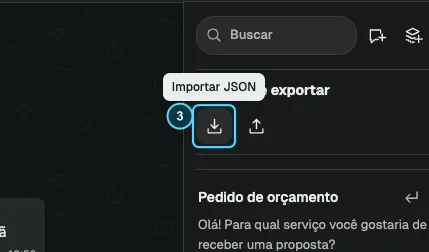
  3. No perfil de destino, clique em Importar JSON e escolha a cópia salva.
    No perfil de destino, clique em Importar JSON e escolha a cópia salva.
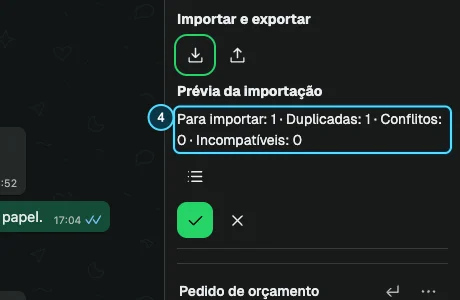
  4. Confira na prévia os novos itens, as duplicatas, os conflitos e os incompatíveis.
    Confira na prévia os novos itens, as duplicatas, os conflitos e os incompatíveis.
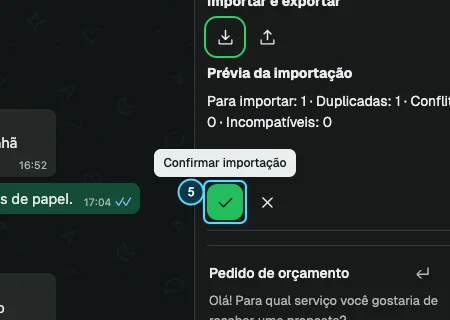
  5. Clique no visto para importar apenas os itens novos da prévia.
    Clique no visto para importar apenas os itens novos da prévia.
  6. Depois de recarregar, busque a sequência e confira as etapas restauradas.
    Depois de recarregar, busque a sequência e confira as etapas restauradas.

Manual de uso Seus dados

Minha conta e privacidade

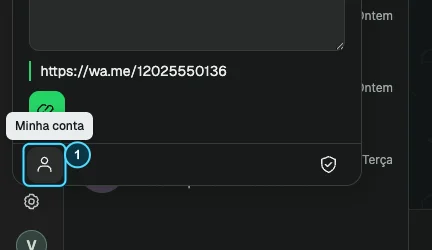
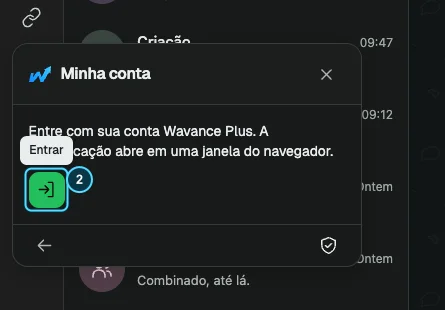
Na versão 1.4.0, as ferramentas locais funcionam sem login. Para identificar sua conta da Wavance Plus, clique na silhueta Minha conta no rodapé de uma ferramenta. Escolha Entrar e conclua a autenticação na janela do Clerk. Use Sair da conta para encerrar a identificação.

Os modelos, anexos e agendamentos ficam no perfil do Chrome que você está usando. O login identifica a conta. Para transferir sua coleção, use o backup de respostas. O ícone de escudo Privacidade, no rodapé, abre a política de privacidade.
Passo a passo em imagens

  1. No rodapé de uma ferramenta, clique na silhueta Minha conta.
    No rodapé de uma ferramenta, clique na silhueta Minha conta.
  2. O botão Entrar abre a janela de autenticação da Wavance Plus.
    O botão Entrar abre a janela de autenticação da Wavance Plus.
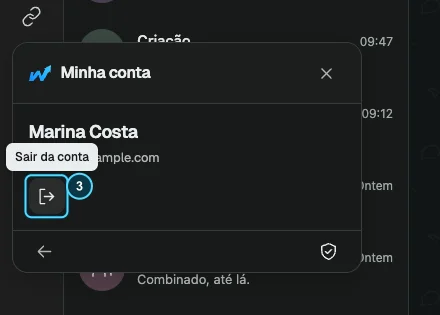
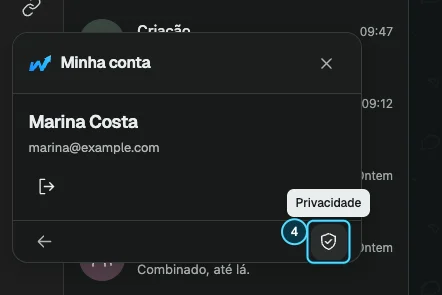
  3. Confira o nome da conta. O ícone de saída encerra a identificação nesta instalação.
    Confira o nome da conta. O ícone de saída encerra a identificação nesta instalação.
  4. O escudo Privacidade abre a política com as informações sobre seus dados.
    O escudo Privacidade abre a política com as informações sobre seus dados.

Manual de uso Ajuda

Perguntas frequentes

As respostas desta página cobrem a Wavance Plus 1.4.0 no WhatsApp Web. Escolha a dúvida para ver o caminho na interface.

Instalação e ícones

Funciona no celular ou no aplicativo de computador?

A versão 1.4.0 funciona em web.whatsapp.com no Google Chrome do computador. O manual também pode ser lido no celular. Ver como instalar no Chrome.

Instalei e não vejo os ícones. O que faço?

Confira se abriu o WhatsApp Web no mesmo perfil do Chrome em que instalou a extensão. Guarde qualquer rascunho, recarregue a aba e abra uma conversa. Os atalhos de conversa e link ficam na barra esquerda. A agenda e as respostas aparecem junto ao microfone.

Se outra extensão também modifica o WhatsApp, exporte seus modelos antes de fazer mudanças. Você pode desativá-la temporariamente, sem removê-la, e recarregar o WhatsApp para comparar. Ver o mapa dos ícones.

Por que o atalho de respostas rápidas não abriu?

Primeiro clique no campo em que você escreveria a mensagem. Use Alt + R ou, no Mac, Option + R. Você também pode abrir o mesmo menu pelo ícone ao lado do microfone. Abrir o passo a passo.

Conversas, arquivos e agendamentos

Escolher uma resposta envia algo imediatamente?

Ao escolher um texto, ele entra no rascunho e você pode editá-lo. Uma sequência tem outra ação: Enviar sequência. Confira o destinatário, os arquivos e a ordem antes de clicar. Ver sequência com anexos.

Como envio várias mensagens, um áudio e um PDF em ordem?

Crie uma sequência no menu direito. Use Adicionar texto e Adicionar arquivo, ajuste a ordem e as pausas, depois salve. Um MP3 é enviado como anexo de áudio. Ver o editor e o envio.

A sequência parou em “Envio a conferir”. Posso reenviar?

Compare o contador do painel aos últimos balões da conversa. O último item pode ter chegado antes da confirmação da extensão. Identifique o que faltou e envie só esses itens para evitar duplicatas. Consultar a indicação do envio.

A agenda envia com o Chrome fechado ou o computador dormindo?

O envio de texto individual precisa de computador acordado, Chrome aberto e WhatsApp conectado, com a conversa de destino aberta e o rascunho vazio. Se quiser decidir no horário, escolha Lembrar e revisar. Conferir os modos da agenda.

Posso abrir uma conversa sem salvar o contato? Qual número digito?

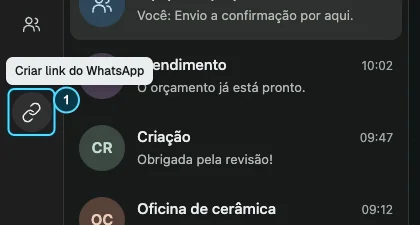
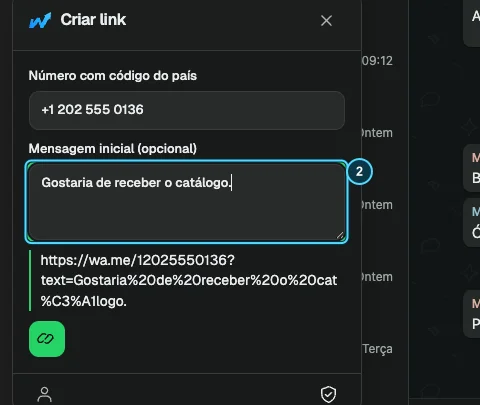
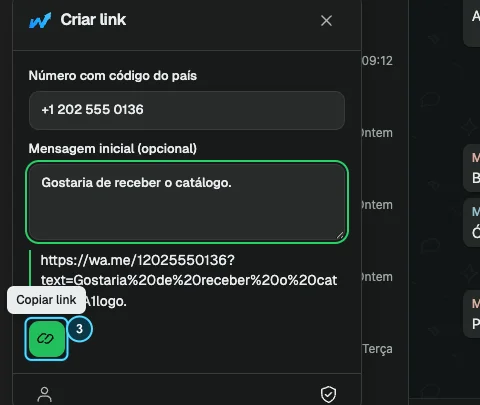
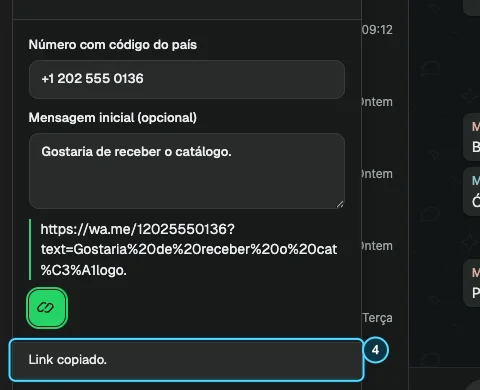
Use Nova conversa por número na barra esquerda. Informe código do país, DDD e número. Para compartilhar um endereço com outra pessoa, use Criar link do WhatsApp. A mensagem inicial fica pronta para revisão. Abrir conversa · Criar link.

Por que o ID do grupo aparece indisponível?

Abra o próprio grupo, deixe uma mensagem do grupo carregar e tente novamente pelo # no cabeçalho. O identificador termina em @g.us. A ferramenta precisa conseguir confirmar a associação ao grupo. Ver onde copiar.

Histórico, tradução e privacidade

Consigo recuperar algo apagado antes de instalar ou ativar a captura?

A captura começa ao escolher Ativar nesta conversa. Ela registra textos visíveis enquanto a aba está aberta. Se o WhatsApp trocar a identificação de um balão, procure em Textos vistos nesta conversa. Essa lista também reúne textos que continuam na conversa. Ver histórico e limites.

Quanto tempo uma cópia de texto fica guardada?

Até duas horas e até 150 textos por conversa. Desativar a captura limpa a conversa selecionada. Recarregar ou fechar a aba limpa a memória da aba. Esse histórico temporário é separado do backup de respostas prontas.

Minha mensagem vai para o Google quando eu clico em traduzir?

Traduzir no balão usa o modelo disponível no Chrome. No primeiro uso pode ser preciso baixar o modelo do idioma. A alternativa Abrir no Google Tradutor envia ao serviço externo apenas o texto e os idiomas escolhidos. Ver os dois caminhos.

Backup e conta

Troquei de perfil ou computador. O login traz meus modelos?

Na versão 1.4.0, os modelos e anexos pertencem ao perfil do Chrome. No perfil antigo, use Exportar JSON. No novo, use Importar JSON e confira a prévia. Revise os agendamentos separadamente. Ver backup e migração.

Se importar duas vezes, as respostas ficam repetidas?

A prévia informa itens novos, duplicados, em conflito e incompatíveis. A importação ignora cópias idênticas e preserva os modelos já existentes. Para conferir, reabra a prévia do mesmo arquivo depois de recarregar. Ver como conferir a prévia.

Um script da WaSpeed veio com etapas em branco. Como proceder?

Guarde o backup original. Confira se o editor na WaSpeed ainda mostra o conteúdo e se os modelos e anexos referenciados existem. Quando a origem também perdeu a referência, será necessário reconstruir aquela etapa com o material original.

Preciso pagar ou entrar para usar a versão 1.4.0?

Na 1.4.0 descrita neste manual, a conta é opcional e os recursos locais funcionam sem assinatura. A versão 1.5.1, com assinatura, foi enviada para revisão na loja. Consulte os planos e as condições da versão 1.5. Ver Minha conta e privacidade.

Por que a pasta para agrupar respostas ainda não apareceu?

O agrupamento faz parte da versão 1.5.0. Nessa versão, edite um texto ou uma sequência, preencha Categoria (opcional) e salve. O ícone de pasta aparece no topo de Respostas rápidas. Ver o passo a passo com imagens.

O WhatsApp mostrou “Mensagem apagada”. Por que o olho não aparece?

Na versão 1.5.1, o olho aparece quando o texto foi capturado nessa aba e a extensão consegue associá-lo àquela mensagem. Uma exclusão anterior à ativação, uma aba recarregada ou uma identificação ambígua podem deixar apenas o aviso. No relógio do cabeçalho, Textos vistos nesta conversa reúne as cópias locais ainda disponíveis. Ver os exemplos do balão com e sem o olho.